

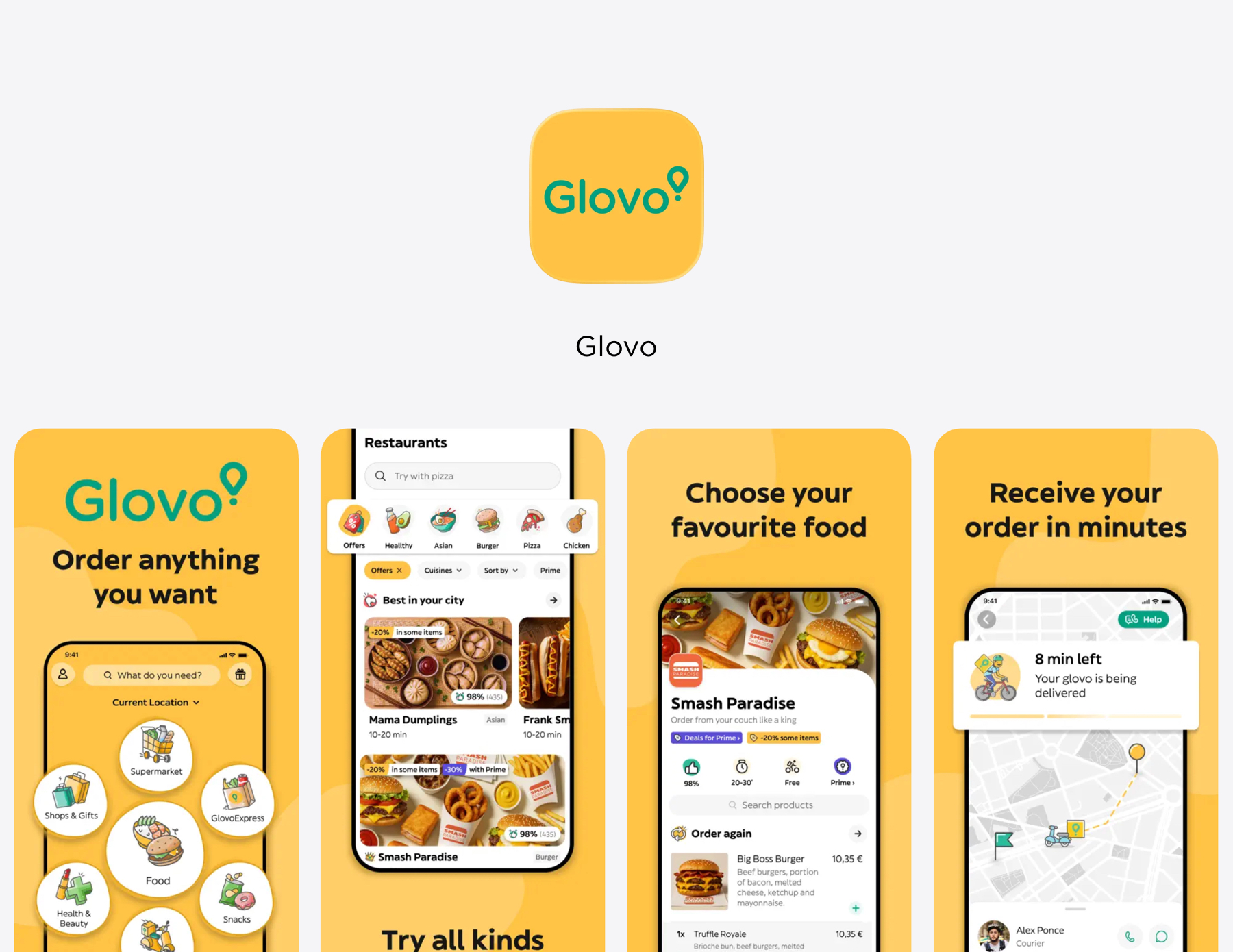
Glovo 是一款多品类即时配送应用(外卖、超市杂货与本地零售/药店等),主打“想要什么都能送”。 它来自西班牙巴塞罗那,2015 年上线运营,2022 年起成为 Delivery Hero 集团旗下。 官方口径显示其业务覆盖 23 个国家;App Store 页面写到全球下载量超过 8,000 万、可下单的餐厅与商店超过 24 万。 在西班牙等核心市场,有调研将 Glovo 列为最常用的平台之一(近三个月使用率约 39%)。
1. 首次启动
首次启动 Glovo 时,界面不是一次性“铺满”。先是底层的品牌氛围图作为背景出现;紧接着登录页从下方浮起,进入可操作状态;最后,隐私设置再以最高层的弹窗覆盖上来。三层信息都加载完成后,后面的登录内容会被压到模态遮罩下,用户必须先对隐私设置做出选择,才能继续下一步。
这是一种很聪明的“分层递进”呈现。它用动线把加载过程讲清楚:先给到视觉锚点,再给主要任务入口,最后用最高层的强制弹窗收口合规动作。用户会感觉 App “在逐步变得可用”,而不是卡在白屏或突然被打断;同时用清晰的层级关系告诉你:这一步优先级最高,必须先处理。
2. 品牌头图
在欢迎页停住不动时,你会发现头图并不是一张“死图”。品牌 Logo 周围那一圈小物件(食物、生活用品等)会沿着 Logo 顺时针、很慢地持续旋转,速度克制,不抢登录表单的注意力,但你余光一定能察觉到它在动。
这类“低频、长呼吸”的动效非常适合首屏——它不像炫技动效那样打断任务,却能在用户输入手机号、等待短信的几秒里,悄悄把品牌气质建立起来,旋转路径天然把视线聚回 Logo,反复强化品牌记忆;同时,小物件的轮转等于在用视觉暗示“品类丰富、随叫随到”,让用户在还没下单之前,就先对产品边界有了直觉理解。
3. 更多登录方式
登录页默认只露出最常用的第三方入口(Google、Apple),下面用一条「Other methods」作为折叠触发。用户点开后,才展开更多备选项(如 Facebook、Email),把“选择权”交给确实需要的人。
这是典型的“渐进披露”做法——先把高概率路径放在视线焦点里,让大多数用户几乎不用思考就能继续;同时把低频、地域性更强或偏兜底的方式收起来,避免首屏被一堆按钮淹没。它既保持了登录页的干净、聚焦与节奏感,也保留了足够的覆盖面:当用户找不到自己习惯的方式时,又能明确地知道“还有别的入口”,不会产生被限制的挫败感。
4. 操作引导
登录完成后,系统先用一个“过渡态”把用户从登录页平滑带入首页(加载卡片/遮罩出现);随后进入到一个明显的“新用户状态”提示页:它先判断你还没设置配送地址,于是用整页插画+一句话把任务点出来,并停留 2–3 秒让你看懂发生了什么;紧接着页面自动切到地址设置的模态界面,视觉重心直接落在底部主按钮区,同时用一个气泡提示补一句“为什么现在要你填地址 / 填了能看到附近商家”。
这一串连续动效本质上是有“节奏的引导”。它先用短暂停留把关键因果讲明白:你之所以看不到内容,是因为还缺一个前置条件(地址),避免新用户误以为“首页空了/没加载出来”。随后立刻切到模态,并把操作点(Add a new address)变成唯一的视觉焦点,相当于帮用户完成路径选择:别在地图、标题、列表里到处找入口。
最后的气泡提示不是重复说明,而是补上“动机”与“收益”,让这一步更像被带着走的必经步骤,而不是被强迫填写的麻烦手续,这样设计的好处是流程更顺,也能减轻用户焦虑。
5. 位置搜索
用户点下「Add a new address」后,界面没有突然跳到新页,而是先让白色内容面板顺滑地向上移动,原本的说明文字同时淡出,用户很容易理解:我刚才的点击已经生效,下一步要进入“输入地址”。等面板到达顶部后,返回按钮和搜索框再从上方依次出现,信息层级很清楚,也不会让人眼花。紧接着,搜索框自动获得输入焦点,光标直接亮起,键盘也自动弹出,用户不用再额外点一次输入框,就可以立刻开始输入。
设计亮点:Glovo 把“从引导到输入”的切换做成一条连续的动作链,几乎没有停顿和选择成本。
•用位移动画替代跳转:面板上移 + 文案淡出,让用户感知到“我刚才点的按钮,把我带到了下一步”,上下文不丢。
•控件分阶段入场:等背景稳定后再出现顶部返回与搜索框,避免元素同时变化造成眼花,层级也更清楚。
•自动聚焦 + 自动唤起键盘:这是最关键的一步——系统替用户完成“点输入框”这一下,把任务入口直接交到手指和输入法上,用户的下一步动作变成唯一答案:开始输入地址。这类细节在新用户第一次建档时特别有效,能明显减少犹豫与误操作,让流程显得又顺又笃定。
6. 类别选择
用户在地图上点了「Use this point」之后,Glovo 没有立刻把你扔进一长串地址表单,而是先插入一个很短的“分类选择”步骤:问你这是 House / Apartment / Office 还是 Other。你点完类别,才进入下一页的地址详情表单,再去补楼层、门牌、备注等信息。
这个设计的好处是先让用户做一个轻量的决定,再让表单变得更好填。因为类别一旦选定,用户会更清楚接下来需要补什么,也更容易理解为什么要填这些字段;对系统来说,它也拿到了一个关键信息——不同场景的地址信息需求不一样,先问类别可以为后续的字段顺序、默认值、提示文案、甚至配送员的到达方式做准备。于是整个流程看起来更短、更有条理,用户不会在一开始就被表单压力劝退。
7. 清空按钮
当用户在输入框里填了内容(比如楼层号)后,Glovo 会在输入框右侧自动出现一个“清空”按钮。它只在有内容时才显示,不会在空态时占位置;一旦输错或想重填,手指轻点一下就能把当前字段清空,不需要长按、选中、再删除。